

 Canvas LMS
Canvas LMS は、 東北大学で開講されている全ての授業科目(全学教育科目、学部専門科目、大学院科目)に対応した 学習管理・支援システム(Learning Management System)で、 各種教材の閲覧やレポートの提出、確認テストの受験等を行うことができます。
ここでは、Canvas LMS へのアクセス方法や学習教材の閲覧方法等の基本的な操作方法をご案内します。
Canvas LMS は東北大学で開講されている授業をインターネットを介して学習支援を行うための、 LMS(Learning Management System)と呼ばれるWebサービスの一種です。 個別の授業ごとに用意された専用のWebページから、 配布資料などの各種教材のダウンロードや、レポートの提出やWebテストへの回答などの学習活動を行うことができます。
Canvas LMS は、本学のすべての正規学生(学部生、大学院生)が利用できます。利用するにあたって、利用者登録などの手続きは不要です。
ウェブブラウザからCanvas LMS にアクセスして、DC メールとDC メールのパスワードによる Google認証でログインして使用します。
Canvas LMS はウェブブラウザから接続して利用する情報サービスです。Canvas LMS を使用するためには、次の手順でログインしてください。
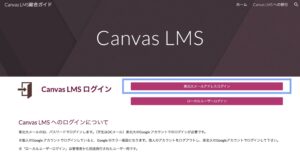
Google にログインしている場合は、アプリ一覧の中からCanvas LMS のアイコンを選びます。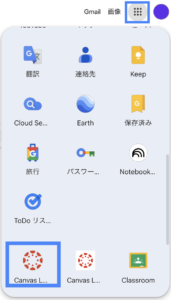
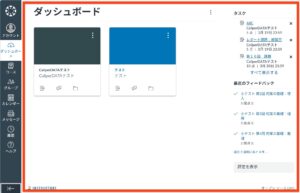
ダッシュボード画面に学務情報システムに受講登録をしたコース(Canvas LMS を使う授業のみ)が表示されます。
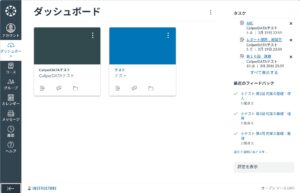
「グローバルナビゲーション」メニュー
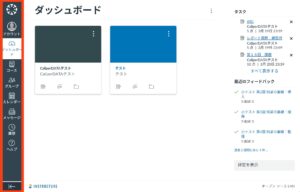
●アカウント
通知の設定、ダウンロードしたファイル一覧、連絡先やアクセシビリティの設定ができます。
※表示言語の設定ができます。「アカウント」の「設定」→「設定の編集」で表示する言語を選択し「設定の更新」をクリックします。
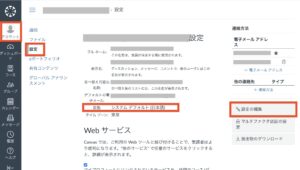
●ダッシュボード
登録授業科目・コース一覧がカードビュー、もしくはリストビューで表示され、やるべきこと、タスク、次の予定、最近のフィードバック等を表示できます。
●コース
参加している登録授業科目・コースが表示されます。「すべてのコース」で過去に受講したコースも表示できます。
●カレンダー
テスト期限や課題の締切等、さまざまなイベントがカレンダー形式で表示されます。表示されるイベントは最新の10件までです。
●メッセージ
メッセージの送受信履歴を表示できます。メッセージの作成・返信ができます。
Canvas LMSの操作や閲覧の履歴を表示できます。
東北大学Canvas LMSガイドを表示できます。
ダッシュボード画面
受講する授業によっては、下図のような招待メールが届くことがあります。この場合「開始する」をクリックすると、ダッシュボードにその授業が表示されるようになります。 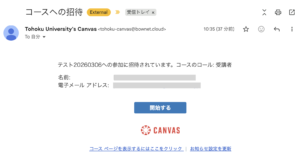
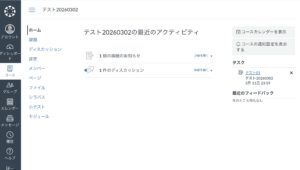
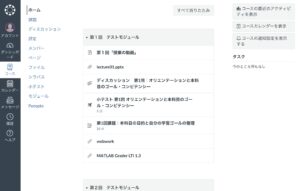
授業科目・コースごとに、お知らせや教材が表示される画面を「コースホーム」と呼びます。
ダッシュボードの授業科目・コース一覧でコース名をクリックします。
コースホームが表示されます。
資料は全体講義にて必要に応じ配布されます。
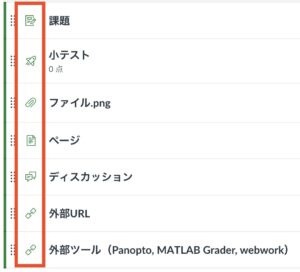
コースホーム画面から対象の課題をクリックします。
対象の課題を確認の上、「課題を提出する」をクリックします。

提出のタイプに準じた準備が完了後、「この状態で提出する」をクリックし課題をアップロードします。
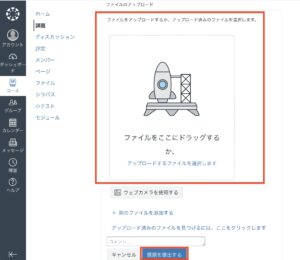
課題の解答画面は担当教員の選択によって、オンラインテキストかファイル提出、または両方が求められる場合があります。
課題が提出されました。
もう一度、別の解答を提出したい場合や提出した課題を修正したい場合(再提出が許可されている場合)、「新しい試行」をクリックします。
この画面が表示された時点でファイルのアップロードは完了しており、先生も閲覧可能です。
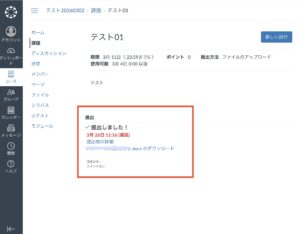
「新しい試行」ボタンがない場合は、課題の再編集や再提出ができません。
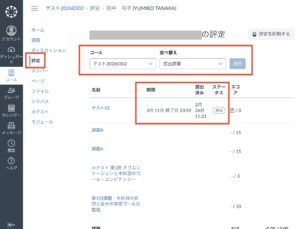
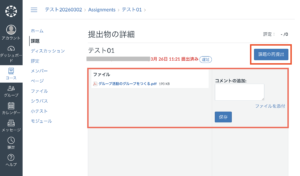
「課題の再提出」ボタンがない場合は、課題の再編集や再提出が認められておらず、再編集や再提出はできません。
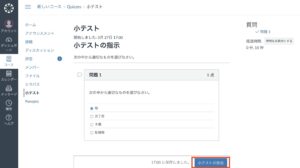
コースホーム画面から提出する小テストのタイトルをクリックします。
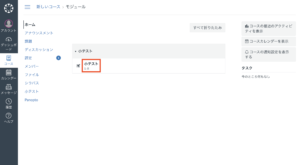
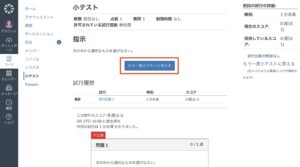
「小テストに答える」をクリックします。
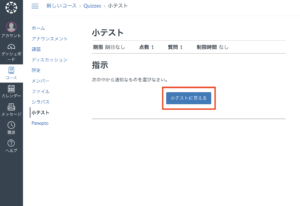
問題の形式は記述問題や作文問題、多岐選択など複数あります。それぞれの形式を組み合わせた数ページの小テストが出題される場合もあります。
Panoptoで動画を視聴する際は、ブラウザの広告ブロック機能をOFFにしてください。有効になっていると、視聴履歴が正しく取得できないことがあります。
動画右下の、「↗︎」(「Panoptoで開く」)アイコンをクリックします。

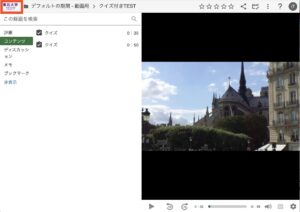
Panopto での視聴画面で、左上の「東北大学」をクリックします。(「すべて」の選択になります)
「すべて」の画面で右上の「統計」アイコンをクリックします。
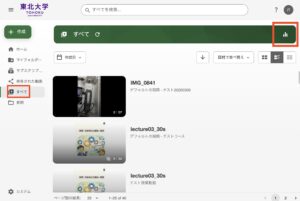
「視聴されたセッションのデータ」を選択します。

確認したい動画の「完了率」が100になっていれば、すべて視聴したことになります。

本学では、教育・学習データ利活用宣言(https://www.tohoku.ac.jp/japanese/studentinfo/education/08/education0801/)に基づき、学生および教職員の皆さんによるCanvas LMS の機能ごとの実行履歴をデータとして収集し、教育や学習の支援、ならびに当該システムの機能向上のための研究に利用します。
Canvas LMS の操作方法については, 各画面左下に設置されたヘルプ欄より, 各種マニュアル・チュートリアルにアクセスできます。 問題が解決できない場合は, 次の連絡先までお問い合わせください。
